


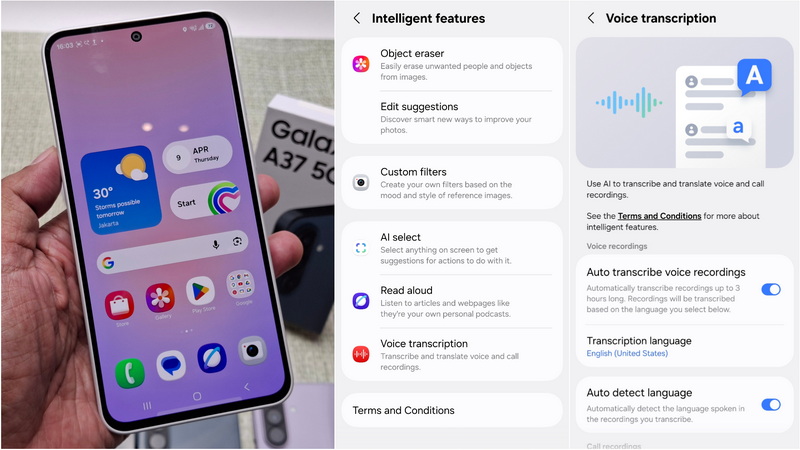
Dari beberapa fitur AI yang ada di Galaxy A37 5G, salah satu yang menarik adalah Voice Transcription. Ini adalah fitur teknologi berbasis AI yang mengubah suara menjadi teks secara otomatis dan real-time. Melalui aplikasi Voice Recorder, pengguna bisa merekam percakapan, rapat, atau kuliah, lalu hasilnya langsung dikonversi ke teks bahkan bisa diterjemahkan ke berbagai bahasa melalui fitur Voice Transcription.
Lebih Praktis
Seperti yang disebut sebelumnya, Voice Transcription adalah fitur yang berfungsi untuk mengubah ucapan menjadi teks secara instan. Dengan teknologi ini, pengguna tidak perlu lagi mengetik manual ketika ingin mencatat sesuatu, karena sistem akan otomatis menuliskan hasil percakapan dalam bentuk teks.
Fitur ini sangat membantu dalam berbagai situasi sehari-hari. Misalnya, saat rapat, pengguna bisa langsung mendapatkan catatan tanpa harus mengetik. Voice Transcription juga berguna untuk menyimpan transkrip kuliah atau wawancara, sehingga informasi penting tidak terlewat. Selain itu, fitur ini mendukung kebutuhan aksesibilitas, terutama bagi pengguna dengan gangguan pendengaran.
Cara Menggunakan Voice Transcription
Buka Aplikasi Voice Recorder
Langkah pertama adalah membuka aplikasi bawaan Samsung yang bernama Voice Recorder. Cari ikon Voice Recorder di layar utama atau menu aplikasi. Ketuk untuk membuka aplikasi
Pilih Opsi Voice Transcription
Di dalam aplikasi, pilih fitur khusus untuk mengubah suara menjadi teks. Temukan menu Voice Transcription. Ketuk untuk mengaktifkan mode transkripsi.
Mulai Merekam Percakapan
Gunakan tombol Record untuk merekam suara yang ingin diubah menjadi teks. Tekan tombol Record. Pastikan mikrofon dekat dengan sumber suara.
Lihat Hasil Transkrip Otomatis
Setelah rekaman selesai, sistem akan menampilkan teks transkrip secara otomatis. Hentikan rekaman. Teks transkrip muncul di layar.
Gunakan Fitur Translate Jika Perlu
Jika ingin menerjemahkan hasil transkrip ke bahasa lain, gunakan fitur Translate. Pilih opsi Translate. Tentukan bahasa tujuan.
Simpan atau Bagikan Hasil
Langkah terakhir adalah menyimpan atau membagikan hasil transkripsi sesuai kebutuhan. Tekan Save untuk menyimpan. Gunakan opsi Share untuk membagikan ke aplikasi lain.
Tips Pemakaian Maksimal
Untuk mendapatkan hasil transkripsi yang akurat, sebaiknya gunakan fitur Voice Transcription di ruangan yang tenang. Lingkungan bebas dari kebisingan akan membantu sistem AI menangkap suara dengan lebih jelas.
Selain itu, posisikan mikrofon sedekat mungkin dengan sumber suara, misalnya pembicara rapat atau narasumber wawancara. Dengan begitu, suara utama akan lebih dominan dibandingkan suara latar.
Pastikan juga bahasa yang digunakan sudah diaktifkan di pengaturan perangkat. Hal ini penting agar sistem dapat mengenali ucapan dengan tepat sesuai bahasa yang dipilih.
Terakhir, manfaatkan integrasi dengan Samsung Notes. Hasil transkripsi bisa langsung disimpan sebagai catatan digital, sehingga lebih praktis untuk dokumentasi maupun berbagi informasi.